
※本記事はアフィリエイト広告を含みます
この記事でわかること
・SynologyのTailscaleが、パッケージセンターでは新しくならない理由
・Tailscale公式サイトからSynology用のパッケージを落として、手動インストールで更新する手順
・「アップデートが出てすぐの版」ではなく、少し前の版を選んだ理由
・出口ノードを使っていると、家のルーターやNASの画面が開かないなど、つまずいたところ
スーツマンは、Tailscale(テイルスケール:離れた場所にある自分の機械どうしを、安全な道でつなぐVPNのサービス)を、外出先では必ずオンにして使っています。
外から家のSynology(NAS=家に置いているデータの保管庫)につないで、自宅の書類を見たり、ブログの記事を直したり、いろいろ作ったり。スーツマンの生活にはもう欠かせない道具なんですよね。
そのTailscaleについて、ちょっとよくない記事を見つけてしまいまして。
最近はAIまわりの情報漏洩の記事をよく見かけるんですが、その中に、自分が使っているサービスがヒットしたんです。「え、もしかしてやばいのかな…」と思って、CLAUDE君(Claude Code)に調べてもらいました。
そうしたら、別の問題が見つかりました。
SynologyのTailscaleだけ、2024年初めの古い版のままだったんです( ゚д゚)
しかも、Synologyのパッケージセンター(アプリを入れたり更新したりする画面)では、待っていても更新は来ないことがわかりました。
この記事では、なぜ古いままだったのかと、Tailscale公式サイトから手動で更新した手順、途中でつまずいたところをまとめます。

きっかけ:Tailscaleのよくない記事を見つけた
話題になっていた「Tailworm」
CLAUDE君に調べてもらうと、話題の中心は「Tailworm(テイルワーム)」。2026年10月25日に、ある研究者がTailscaleのまだ直っていない問題を11件、前もって知らせずに公表したそうです。
これ確かつい先日もありましたよね。PHPの問題で、修正が出る前に情報が出回っちゃったみたいなのが。
「PHP2Shell」と呼ばれていた件です。PHP(WordPressなど、たくさんのサイトを動かしているプログラムの言語)に、ログインしなくても乗っ取られるおそれがある重大な穴が見つかって、PHPは10月21日に修正版を出すと予告していました。
ところが、その前に情報がもれてしまって。Amazonは、修正版が出る4日前から、この穴を狙った攻撃の試みを見つけていたそうです(;´Д`A
スーツマンのブログもWordPress、つまりPHPで動いているので、このときもCLAUDE君にすぐ確かめてもらいました。ブログのサーバー(ConoHa WING)は、10月22日に全部のPHPへ修正を当て終えていて、ひと安心でした。
修正が出る前に穴の情報が広まると、守る側の準備が間に合わないうちに狙われてしまう。今回のTailwormも、そのパターンなんですよね。
中心は「Tailscale SSH(離れた機械を、Tailscale経由でコマンド操作する機能)」。要するに「VPNの中の1台をすでに乗っ取った人が、そこからほかの機械の管理者の権限まで広がれる」という話で、ネットからいきなり入られる話ではないみたいです。
スーツマンはTailscale SSHをどの機械でも使っていませんでした(管理画面で確認)。なので、Tailwormの中心には当たらない。
ここでひと安心…と思ったら。
SynologyのTailscaleだけ、古いままだった
Mac・iPhone・Synologyの3台に入れているTailscaleの版を見てもらったら、Synologyだけ「1.58.2」。2024年初めの版でした。
Macは1.104.2、iPhoneも更新済みなのに、Synologyだけ置いていかれていたんです。
古い版のせいで、Tailwormとは別に、Tailscale公式が出している注意(セキュリティ情報)の3つに当たっていました。
| 注意 | ざっくり言うと | 直った版 |
|---|---|---|
| TS-2026-008(2026年7月) | Funnel(外からの通知を受け取る道)を使っている機械に、細工したリクエストを1つ送るだけで、止められてしまう。ネットから誰でもできる | 1.98.9 |
| TS-2026-013(2026年10月) | 証明書の秘密の鍵が漏れた件。偽のサイトを本物と信じてしまうおそれ | 1.104.2 |
| TS-2026-002(2026年5月) | Tailscaleの設定画面(Web画面)で、権限のない機械が出口ノードなどの設定を消せてしまう | 1.98.0 |
特に気になったのが1つ目です。スーツマンはSynologyのFunnelで、ブログを公開したときの通知を受け取っています。ここが止められると、X(旧Twitter)やFacebookへの告知が出なくなるんですよね。

どれも「中身を見られる」話ではなく、実際に悪用されている一覧(アメリカのCISAが出している「KEV」)にも入っていませんでした。なので「急ぐけど、家に帰ってからでいい」と判断しました。
あ、ちなみに更新は家でやることにしました。外からSynologyの設定画面に入る道はTailscaleだけにしているので、更新に失敗すると家に帰るまでNASに入れなくなるからです。
なぜ古いままだったのか:パッケージセンター版はサポート終了
アップデートのボタンがない
家に帰って、Synologyのパッケージセンターを開いてみました。
Tailscaleのボタンは「Open(開く)」だけ。アップデートのボタンがありません。
詳しい画面を見てみると、こうなっていました。
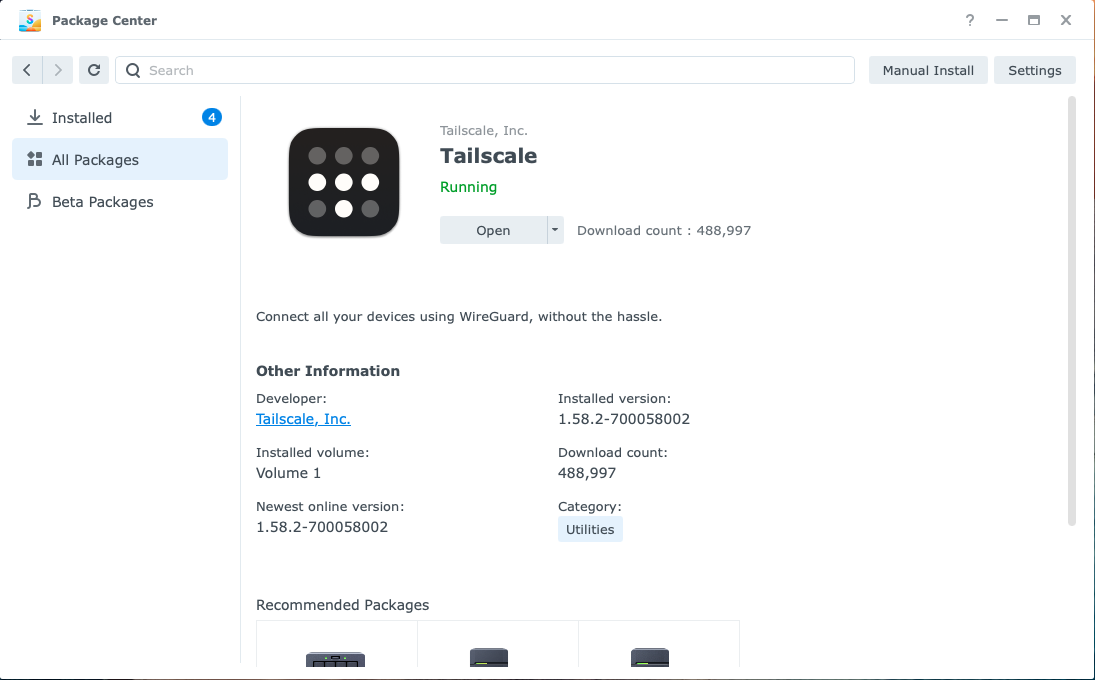
- Installed version(入っている版):1.58.2
- Newest online version(ネットにある最新の版):1.58.2
パッケージセンターは、1.58.2がいちばん新しいと思い込んでいるんです( ̄∇ ̄)
これじゃ、いつまで待っても更新は来ません。
パッケージセンターの公式サポートが終わっていたことも知らなかったし、アップデートのボタンもない。「これ、どうやって更新したらいいんだろう?」というのが、まず最初に思ったことでした。
Tailscale公式「パッケージセンター版はもうサポートしていない」
CLAUDE君にTailscale公式のSynologyのページを調べてもらうと、こう書かれていました。
The Tailscale package published in the Synology Package Center is no longer supported.
(Synologyのパッケージセンターで公開しているTailscaleのパッケージは、もうサポートしていません)
ここで思わず聞いちゃいました。
「Synology公式のサポートは終わってるんですか?」
答えは「いいえ」。Synology(NAS本体やDSM=Synologyを動かしているOS・設定画面)のサポートは続いています。終わったのは、パッケージセンターに並んでいるTailscaleの配布だけ。
今の正しい入れ方は、Tailscaleの公式サイトからSynology用のファイルを落として、手動でインストールする方法でした。
調べていくうちに、Tailscale公式がSynology用の手動インストールのパッケージをちゃんと用意しているとわかって、まずは安心しました。
ちなみに、パッケージセンターのTailscaleのダウンロード数は約49万回。同じように古いまま気づいていない人、けっこういるんじゃないかなと思います。
Synologyのパッケージセンターには結構いろんなアプリがあって、まだまだ試していないものも多いんですけど、「公式」と言っても、ずっと更新されるわけじゃないんだなと思いました。こういう情報を自分だけで調べていくのって、結構限界があるんじゃないかなと。
なのでスーツマンは今、毎朝CLAUDE君に新しいセキュリティの情報をチェックしてもらっています。
出てから1週間たった版を選んだ理由
Tailscaleの最新版は1.104.4(2026年10月28日)。Tailwormの修正が入った版です。
でもスーツマンは、1つ前の1.104.2(10月21日)を入れることにしました。
スーツマンには「パッケージは出てから1週間たってから入れる」という自分ルールがあるんです。1.104.4は出てまだ3日でした。
なぜ少し待つのか
理由は「サプライチェーン攻撃(ソフトを配る道を乗っ取って、本物のふりをした悪い版を出す攻撃)」への備えです。
2025年9月には、npm(プログラムの部品の置き場)で開発者がフィッシングでアカウントを取られて、よく使われる部品に悪い版が出ました。このときは数時間で見つかって消されたそうです。
こういうのは、たいてい出てから数時間〜数日で誰かが気づいて騒ぎになるみたいなんですよね。だから1週間待てば、その間にほかの人が見つけてくれる。出たての版の不具合が直った次の版が、すぐ出ることもよくあります。
ただし、実際に悪用されている穴を直す版は、待つより入れたほうが安全なこともあります。何でも待てばいい、というわけではないです。
今回は、1.104.4で直ったものはスーツマンの使い方には当たらず、いま当たっている穴(Funnelを止められる件など)は1.104.2で直ります。
ルールを守ったまま、いま必要な守りは手に入る。これでいいんじゃないかしら?ということで、1.104.2に決めました。

手順:公式サイトから手動インストールで更新する
ここからは実際の手順です。スーツマンのNASはDS220+、DSMは7.4です。
①Tailscale公式のパッケージ置き場を開く
パッケージはSynologyのサイトではなく、Tailscaleの会社のサイトにあります。
https://pkgs.tailscale.com/stable/
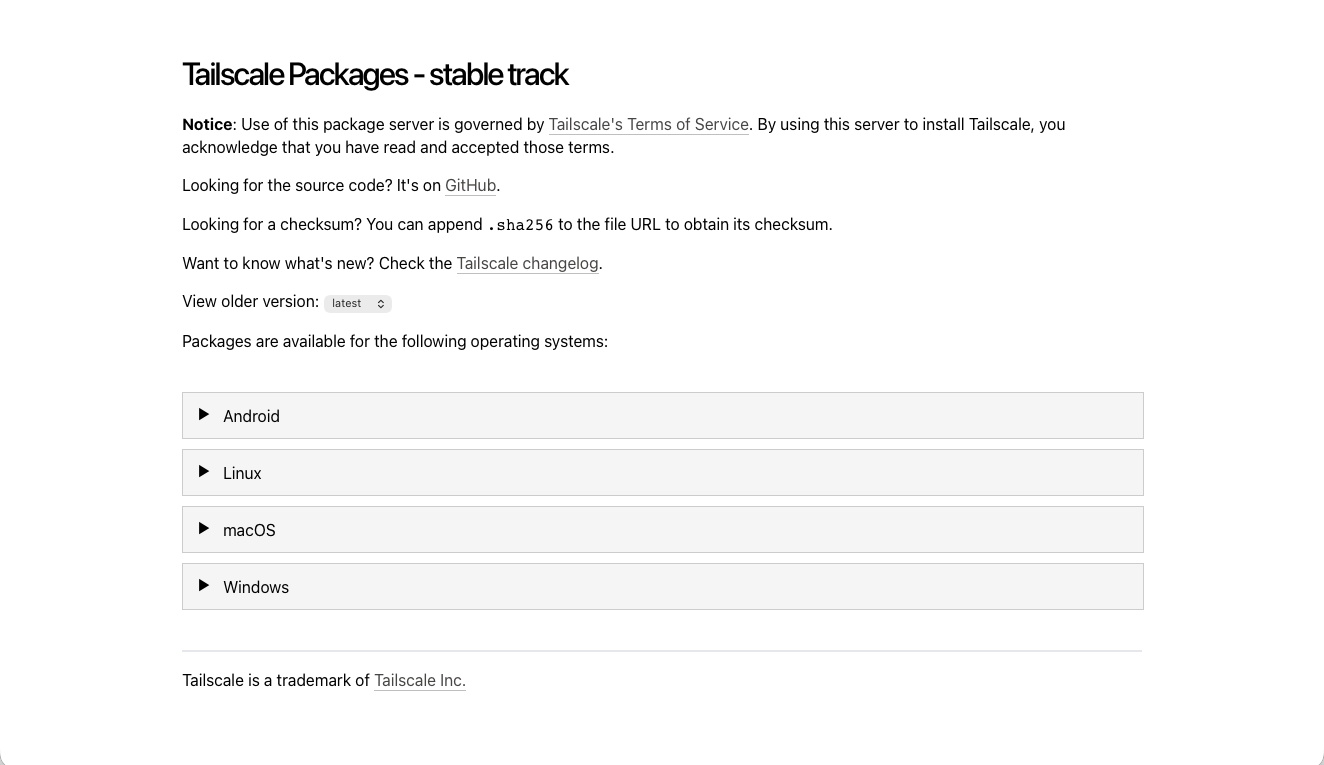
開いてみると、並んでいるのは「Android・Linux・macOS・Windows」の4つだけ。
…あれ、Synologyがない?
Synology用は「Linux」を開いた中にありました。下のほうにスクロールすると「Synology packages」があります。
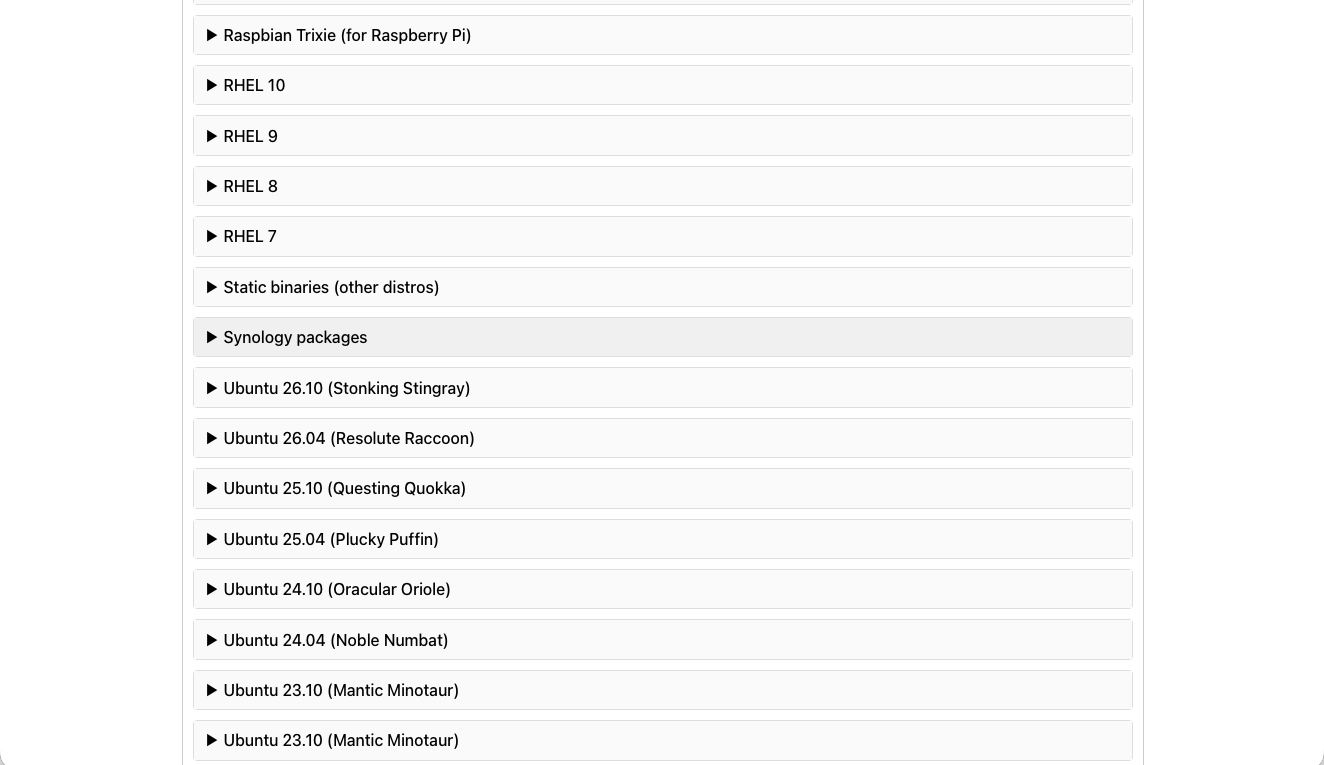
②「Find my model」で自分の型番を選ぶ
「Synology packages」を開くと「Find my model:」という選ぶ欄があります。ファイルはNASのCPUの種類ごとに分かれているんですが、ここで型番を選ぶと、どれを使えばいいか教えてくれます。
DS220+を選ぶと「Your DS220+ uses the x86_64 package.」と出ました。x86_64は、IntelやAMDのCPU用という意味です。
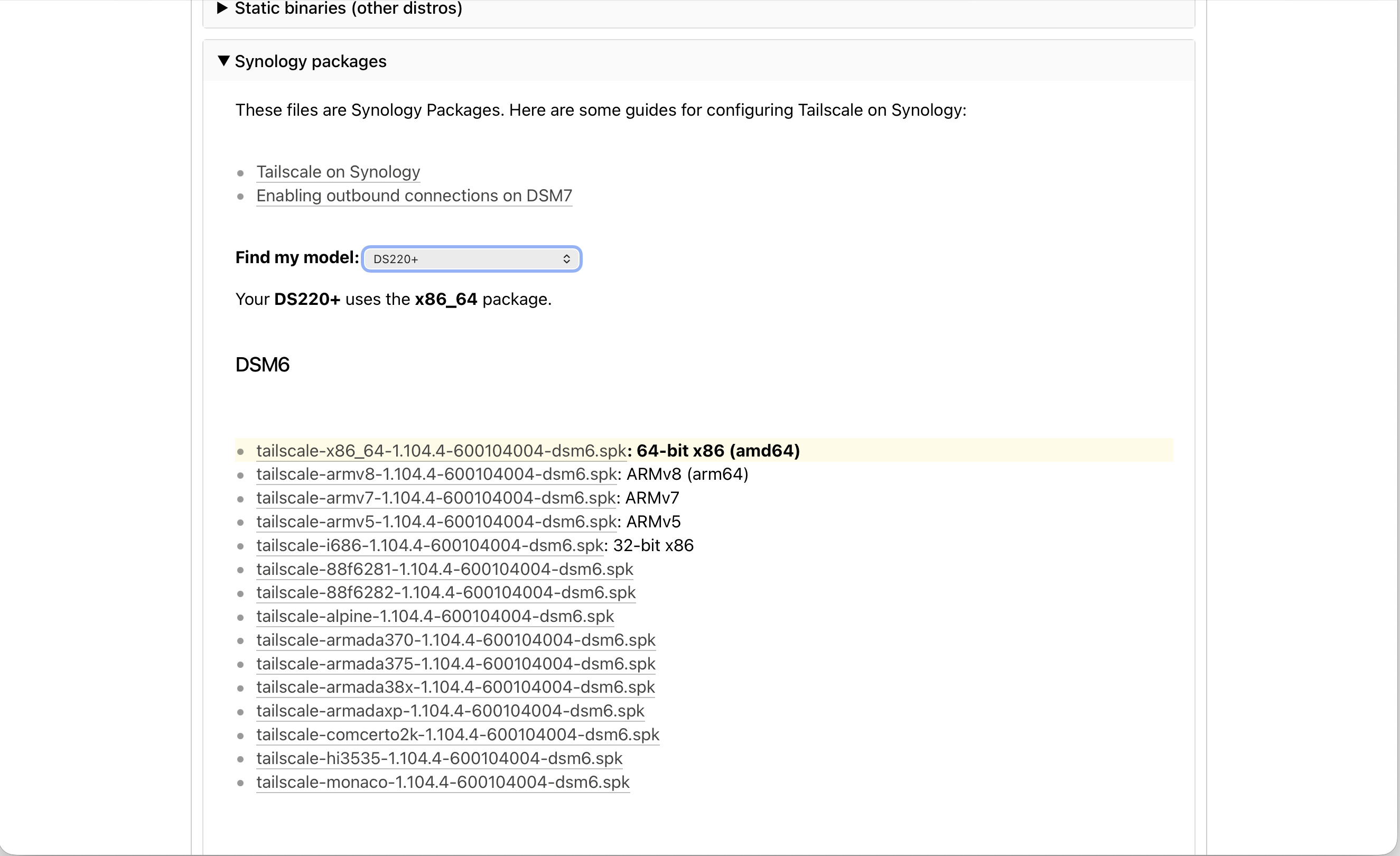
黄色く光るのは、上の「DSM6」の一覧の行です。今のDSM(7.x)を使っているなら、その下の「DSM7」の一覧から、同じ種類(DS220+ならx86_64)のファイルを選びます。黄色い行をそのまま押すと、DSM 6用を落としてしまいます。
見分け方は、ファイル名の最後が「-dsm7.spk」になっているか。版の後ろの番号も、DSM7用は「700…」、DSM6用は「600…」です。
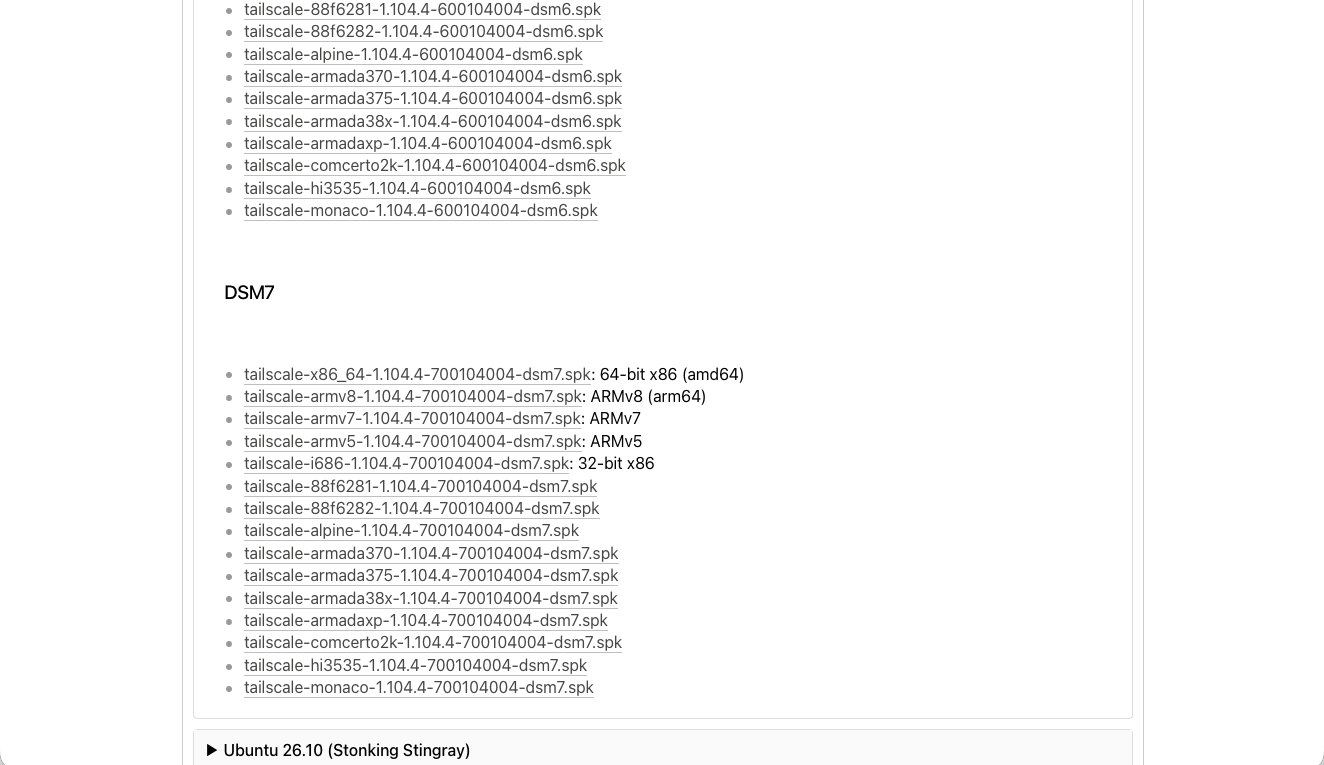
あ、もちろん最新版を入れるならこのままでOKです。スーツマンのように少し前の版を入れたいときは、ページの上のほうにある「View older version」で版を選べます。
③ファイルをダウンロードして、本物か確かめる
ブラウザでファイルをダウンロードします。Macなら「ダウンロード」フォルダに入ります。
…なんですが、実は今回、ダウンロードはCLAUDE君がやってくれていました。本物かどうかの確認(チェックサム)まで一緒に。
スーツマンはそれを知らなくて、パッケージを選ぶ画面で「え、ダウンロードした記憶がないんだけど・・・」となりました笑
チェックサム(ファイルの指紋のような値)は、ファイルのURLの後ろに「.sha256」を付けると公式の値が見られます。Macのターミナルで次のように打って、同じ値が出ればOKです。
shasum -a 256 ~/Downloads/tailscale-x86_64-1.104.2-700104002-dsm7.spk(ファイル名は、自分がダウンロードしたものに変えてください)
④パッケージセンターの「Manual Install」で上書きする
Synologyの設定画面(DSM)を開いて、パッケージセンターの右上にある「Manual Install(手動インストール)」を押します。
「Browse」で、さっきダウンロードした .spk のファイル(Synology用のアプリのファイル)を選んで「Next」。
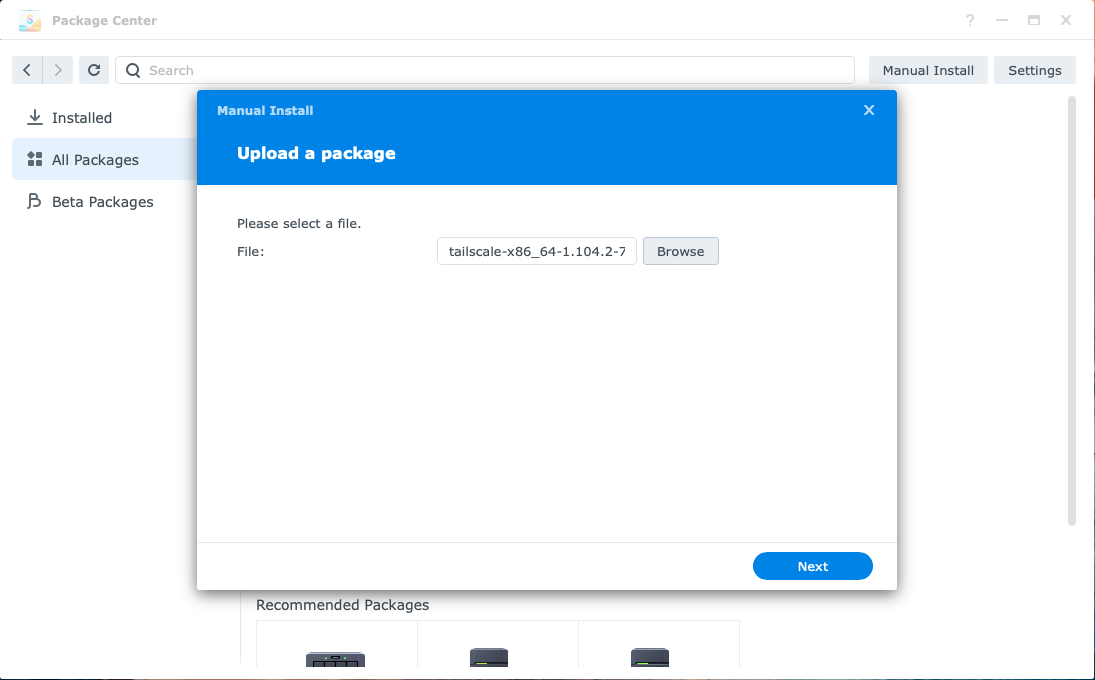
すると、こんな注意が出ます。
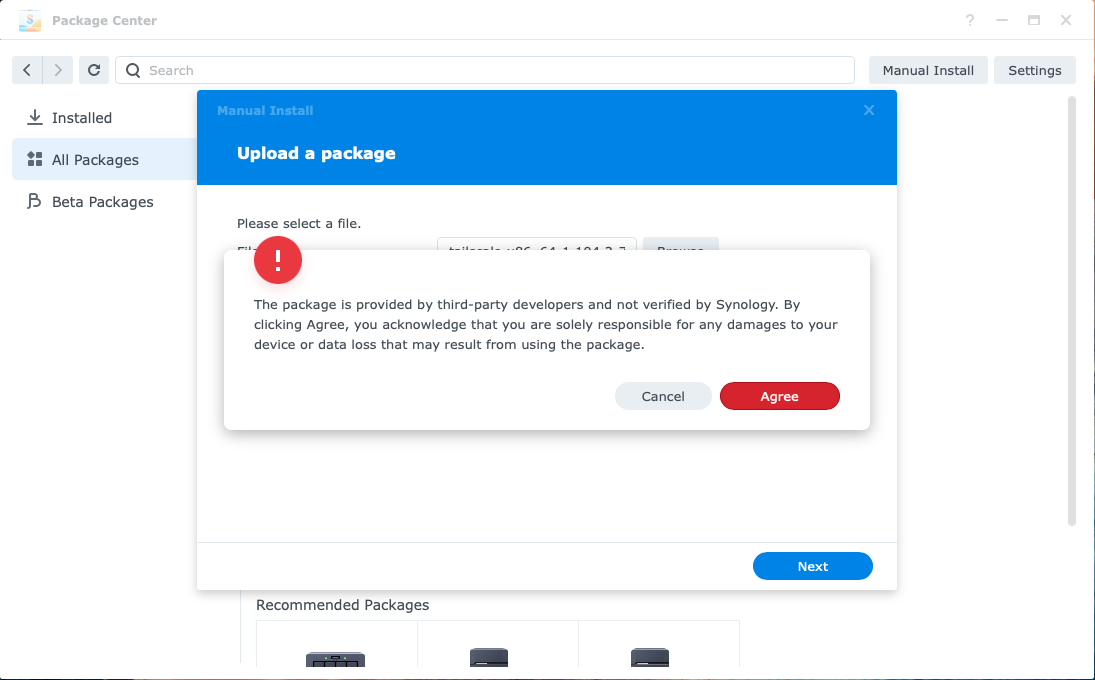
「このパッケージは第三者の開発者が提供していて、Synologyは確かめていません。Agreeを押すと、何かあったときの責任はあなたにあります」という内容です。
ちょっとドキッとしますが、作っているのはTailscaleの会社(Tailscale, Inc.)で、チェックサムも確かめてあるので「Agree」を押しました。
次の画面のタイトルが「Tailscale – Update」になっているのがポイントです。
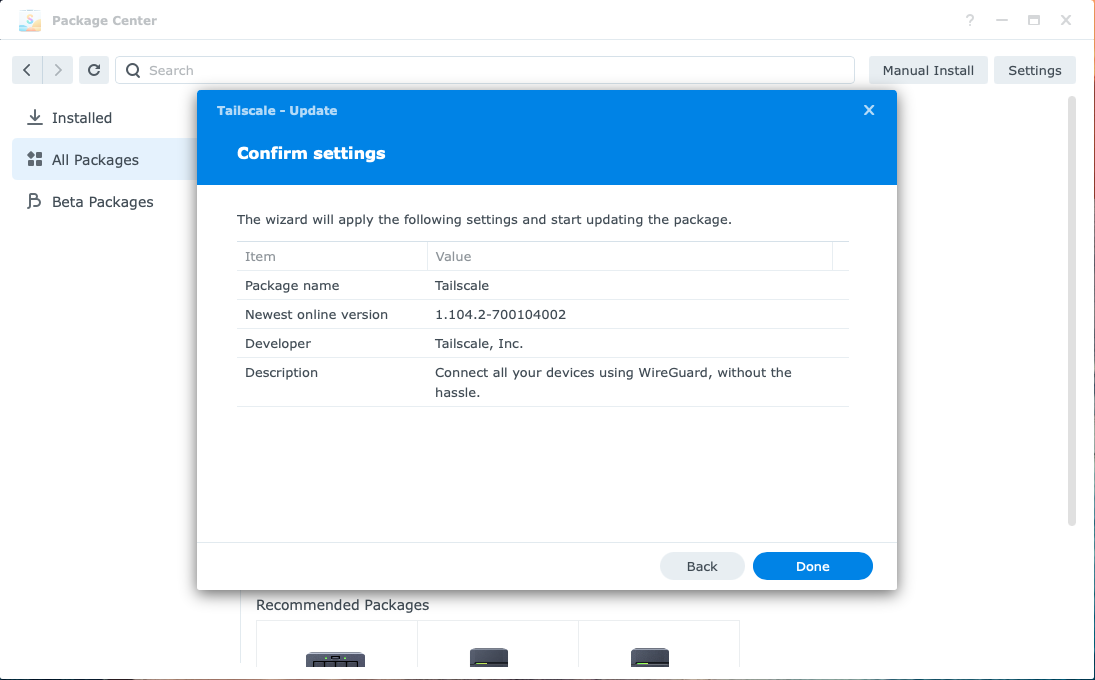
新しく入れ直すのではなく、今のものの「更新」として扱われています。なので、ログインや設定はそのまま残ります。アンインストールしなくて大丈夫でした。
版が「1.104.2」になっているのを確かめて「Done」。
⑤更新できたか確かめる
終わったら、パッケージセンターでTailscaleの画面を開きます。
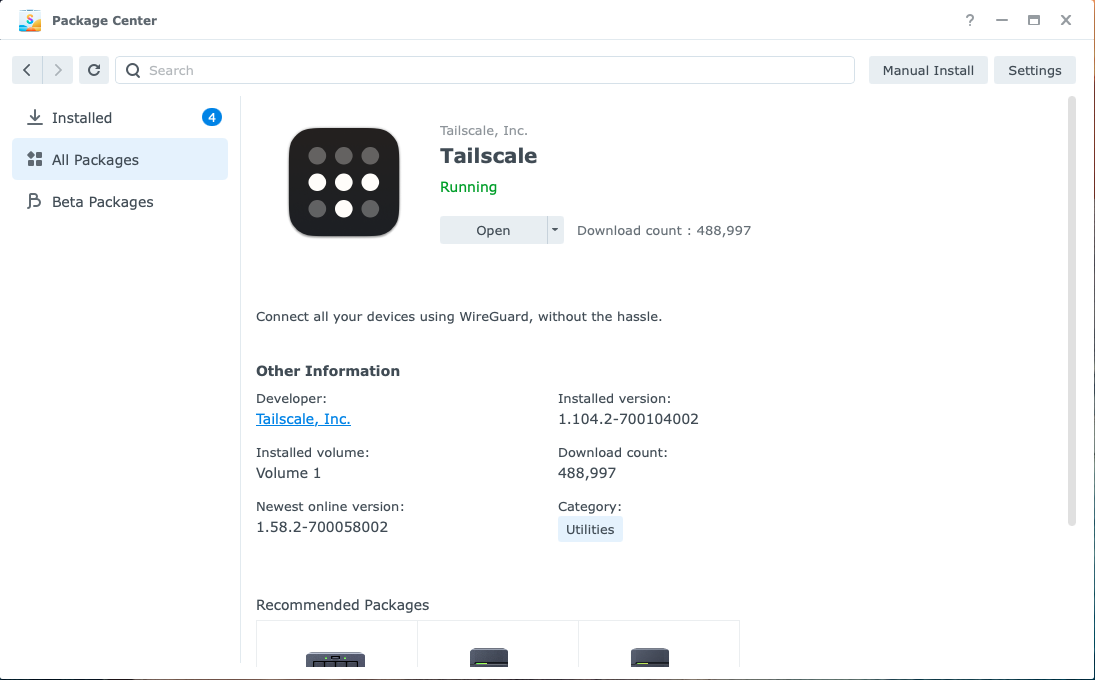
Installed versionが1.104.2、状態は「Running(動いている)」。
成功しました♪( ´θ`)ノ
…と思って見ると、Newest online versionはまだ1.58.2のままなんです笑
入っている版のほうが新しいという。パッケージセンターがもう追いかけていない証拠ですね。
そのあと、CLAUDE君にFunnel(ブログ公開の通知を受け取る道)が外から届くか、出口ノード(後で説明します)でネットにつながるかを確かめてもらいました。どちらもいつも通り動いていました♪( ´▽`)
Tailscaleの公式の説明には「パッケージを更新すると、出口ノード用の設定がリセットされることがある」とあります。スーツマンの環境では起きませんでしたが、もし出口ノードが動かなくなったら、Synologyの「コントロールパネル → タスクスケジューラー」で、ユーザーを「root」にして次のスクリプトを実行するように、公式で案内されています。
/var/packages/Tailscale/target/bin/tailscale configure-host; synosystemctl restart pkgctl-Tailscale.serviceつまずいたところ:家の機器の画面が開かない
手順そのものはあっさりだったんですが、その手前で2回つまずきました。
出口ノードを使っていると、ルーターの画面が開かない
スーツマンは、Synologyを「出口ノード(ネットに出るときの出口を、家のSynologyにする機能)」にしています。旅行先から、日本でしか開けないサイトを見るためです。
あと、出口ノードを家のSynologyにしておくと安全、という情報もありました。
調べてみると、Tailscale公式でも、カフェや空港・ホテルのフリーWi-Fiのような信用できないネットにつないでいるときに、全部の通信を守れることが、出口ノードの使い道として挙げられていました。
手元のMacから家のSynologyまでは、Tailscaleの暗号化された道を通ります。なので、同じWi-Fiにつないでいる知らない誰かに、通信をのぞかれにくい。そこから先は、家の回線からふつうにネットに出ていく形です。
有料のVPNサービスだと、通信の出口をその会社に預けることになりますが、出口ノードなら出口は自分の家。ここも安心できるところかなと思います。
ただし、家の回線を通るぶん少し遅くなることと、家のSynologyが止まっているとネットに出られなくなることは、覚えておきたいところです。旅行の前には、出口ノードがちゃんと動くか確かめておくつもりです。
更新の前に、ついでに家のルーターの設定画面も見ておこうとしたら…
開かない。何も表示されない。
CLAUDE君に調べてもらうと、ターミナルからはルーターに届いているのに、ブラウザだけ開かない状態でした。
試しにTailscaleを切ってみたら、開けました。
出口ノードを使っていると、ブラウザから家の中の機器(ルーター・NASなど)の画面が開かなくなることがあるみたいです。家の機器の画面を開くときは、Tailscaleを切るか、Tailscaleの出口ノードのメニューで「ローカルネットワークへのアクセスを許可」をオンにします。
それに、SynologyのTailscaleを更新している間は、出口のSynologyのTailscaleが止まります。Macのネットまで止まってしまうので、更新の前には、Macの出口ノードを外しておくのがおすすめです。
Tailscaleを切っても、ChromeだけNASが開かない
次に、Synologyの設定画面を開こうとしたら、今度はChromeで「This site can’t be reached(ERR_ADDRESS_UNREACHABLE)」。
正直、「家でもTailscaleをつけてないとNASには入れないんじゃ?」と思っていました。いつものブックマークがTailscaleのアドレスなので。
でも家のWi-Fiなら、NASの家のアドレス(http://(NASのアドレス):5000)でTailscaleなしでも入れるんです。CLAUDE君がターミナルから試すと、NASはちゃんと返事をしていました。
原因は、Macの「ローカルネットワーク」の許可っぽいです。「システム設定 → プライバシーとセキュリティ → ローカルネットワーク」を開いてみると…
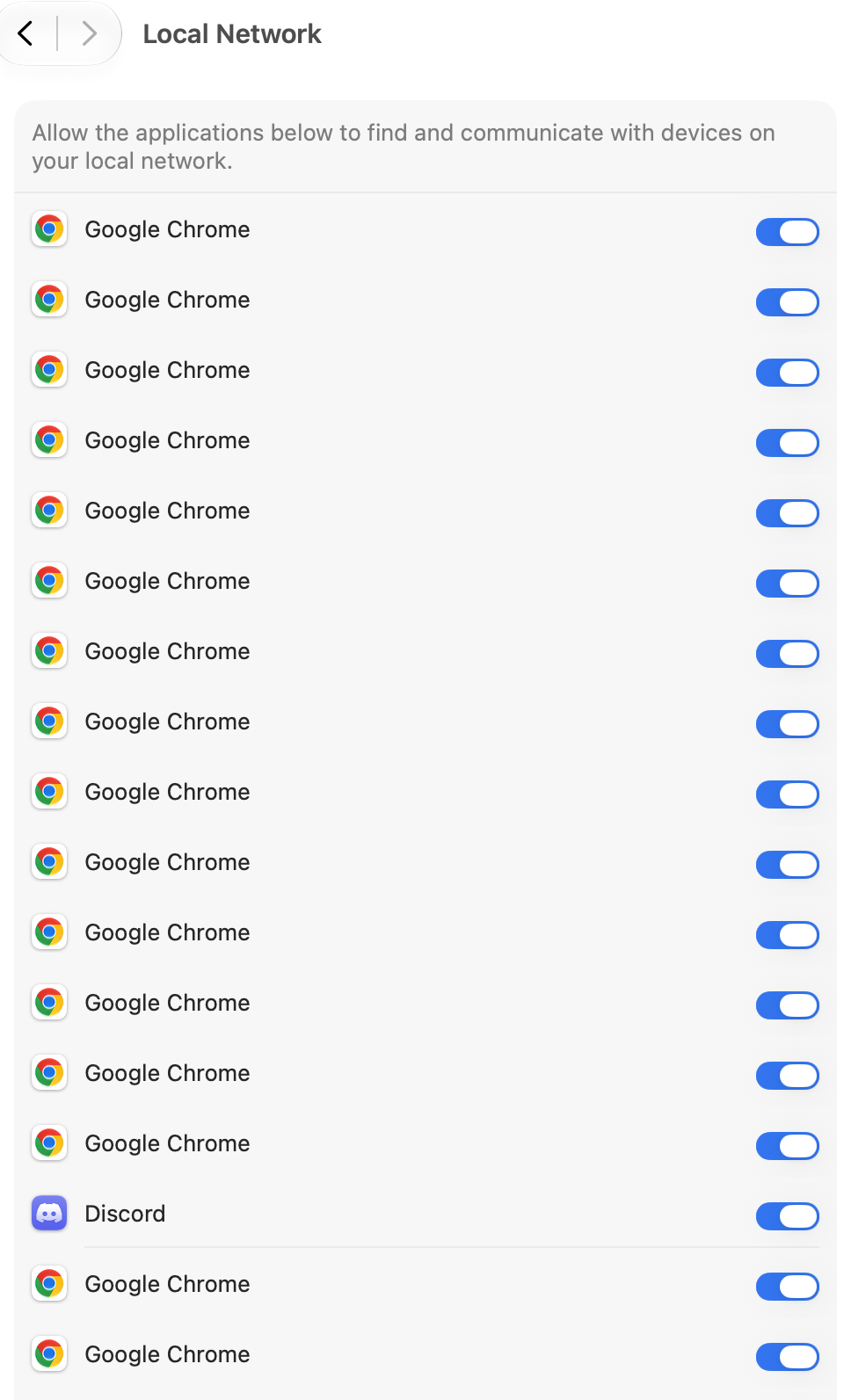
「Google Chrome」が十数個並んでいて、全部オン((((;゚Д゚)))))))
Chromeは更新のたびに、この一覧に行が増えていくみたいです。オンなのに開けないのは、許可がうまく結びついていないのかなと思います。
結局、Safariで開いたら、あっさり開けました。今回はそのままSafariで進めました。Chromeは、⌘Qで終了して開き直す→だめならMacを再起動、を試すつもりです。

まとめ:パッケージセンター版のTailscaleを使っている人へ
- SynologyのTailscaleは、パッケージセンターでは新しくならない(パッケージセンター版は公式サポート終了)
- 更新は、Tailscale公式の pkgs.tailscale.com →「Linux」→「Synology packages」 からファイルを落として、パッケージセンターの「Manual Install」で上書きする
- 「Find my model」で型番を選んだら、DSM7の一覧から
-dsm7.spkを選ぶ(黄色い行はDSM6用) - 上書きは「Update」として扱われるので、ログインや設定はそのまま
- 出口ノードを使っている人は、更新の前に外しておく。家の機器の画面が開かないときは、Tailscaleを切る・ブラウザを変える
終わってみると、公式サイトからのインストールは本当に簡単でした。
パッケージセンターのTailscaleを使っている人は、一度パッケージセンターで「Installed version」を見てみてください。古い版のままだったら、公式のパッケージに入れ替えて使うことをおすすめします。
あ、ちなみに1.104.4も、1週間たったら同じ手順で入れる予定です。
Synologyをこれから使ってみたい人へ
スーツマンは、Synologyを家のデータの保管庫にして、Tailscaleで外からも使っています。これからNASを使ってみたい人には、Synologyはおすすめです。


参考(公式)


コメントを残す